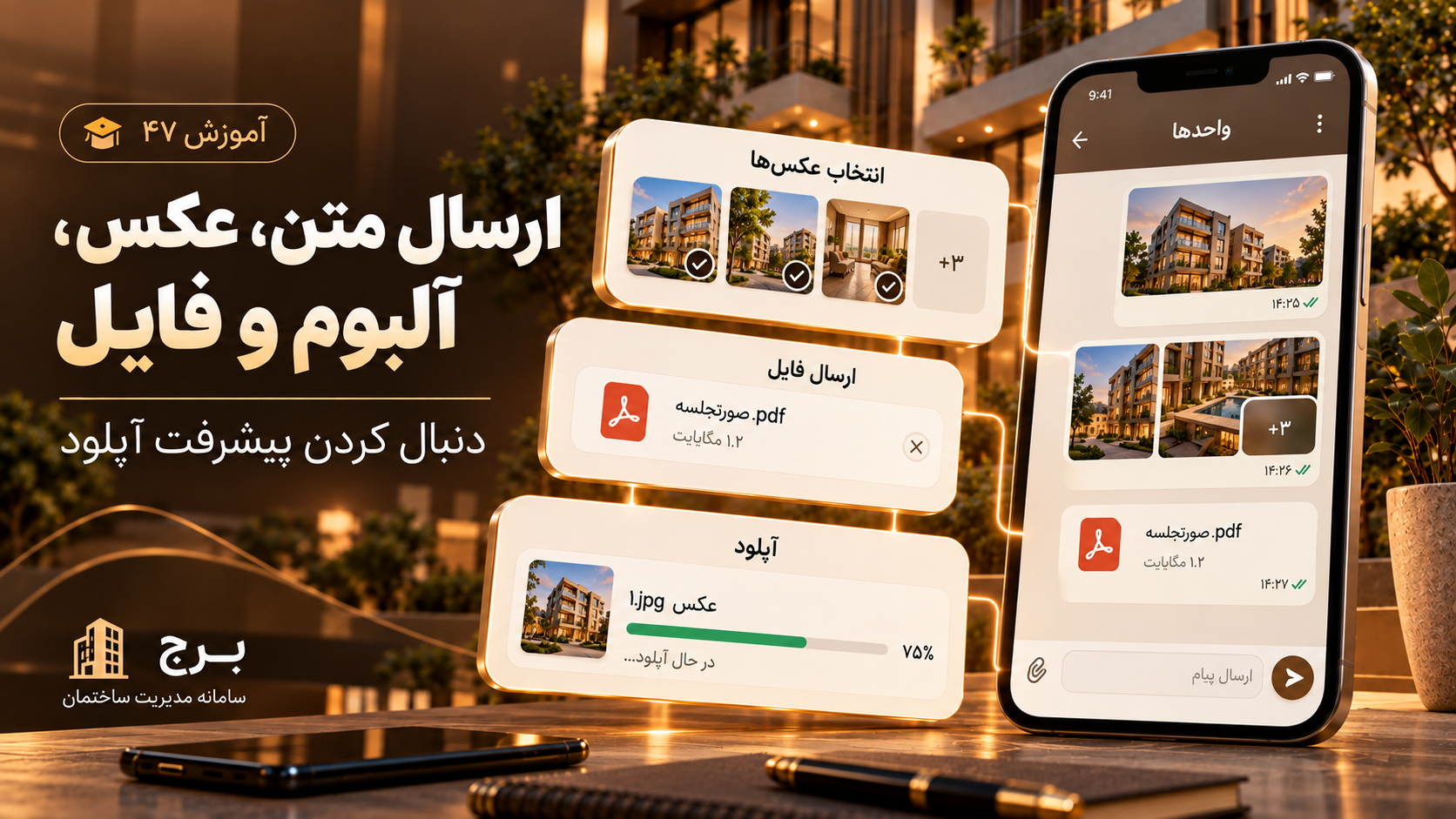
در گفتگو میتوانید متن یا فایل مجاز بفرستید و برای عکسها کپشن بنویسید. هنگام آپلود، پیشرفت ارسال دیده میشود. بعد از تکمیل آپلود نیز باید نتیجه ثبت پیام را بررسی کنید. انتخاب فایل یا صددرصد شدن انتقال به تنهایی پایان همه مراحل نیست.
قبل از شروع
- مقصد گفتگو و محتوای فایل را بررسی کنید.
- هر عکس حداکثر ۲۰ مگابایت و فایل مجاز دیگر حداکثر ۱۰۰ مگابایت باشد.
- ارسال چندتایی فقط برای عکسهاست و هر پیام حداکثر ۱۰ عکس دارد.
مراحل کار
- گفتگو را باز و متن یا کپشن را وارد کنید.
- گیره پیوست را بزنید و فایل یا عکسها را انتخاب کنید.
- نام فایل و پیشنمایشها را بررسی کنید.
- اگر انتخاب اشتباه است، پیوست را پیش از ارسال حذف کنید.
- ارسال را بزنید و نوار پیشرفت را دنبال کنید.
- تا پایان انتقال و دریافت نتیجه ثبت پیام صبر کنید.
- پیام ثبتشده را باز کنید و کامل بودن عکس، فایل و کپشن را بررسی کنید.
از کجا بفهمیم درست انجام شده؟
آلبوم عکس و کپشن باید در همان گفتگوی انتخابشده دیده شوند. اگر فایل از نوع مجاز نباشد یا حجم آن از سقف بیشتر باشد، خطا نمایش داده میشود. کاهش حجم یا تقسیم عکسها به چند پیام، راه حل روشنتری از ارسال مکرر فایل نامعتبر است.
مثال ساده
برای عکسهای خرابی تأسیسات، سه تصویر زیر سقف حجم را انتخاب و کپشن موضوع و محل خرابی را بنویسید. هر سه در یک پیام تصویری ارسال میشوند. یک ویدئو را جدا بفرستید. آن را در انتخاب چندتایی عکسها قرار ندهید.
اگر به مشکل خوردید
- حجم بیش از حد است: فایل را کوچک یا عکسها را به پیامهای جدا تقسیم کنید.
- انتقال مانده است: اتصال و نوار وضعیت را بررسی کنید.
- نوع فایل مجاز نیست: از نوعی که فرم قبول میکند استفاده کنید.
- نتیجه نامشخص است: ابتدا وجود پیام در گفتگو را بررسی و سپس برای تکرار تصمیم بگیرید.
آموزشهای مرتبط
پیام صوتی، پخش ویدئو و بزرگنمایی عکس در پیامرسان
منوی پیام در موبایل. پاسخ، فوروارد، واکنش و پین