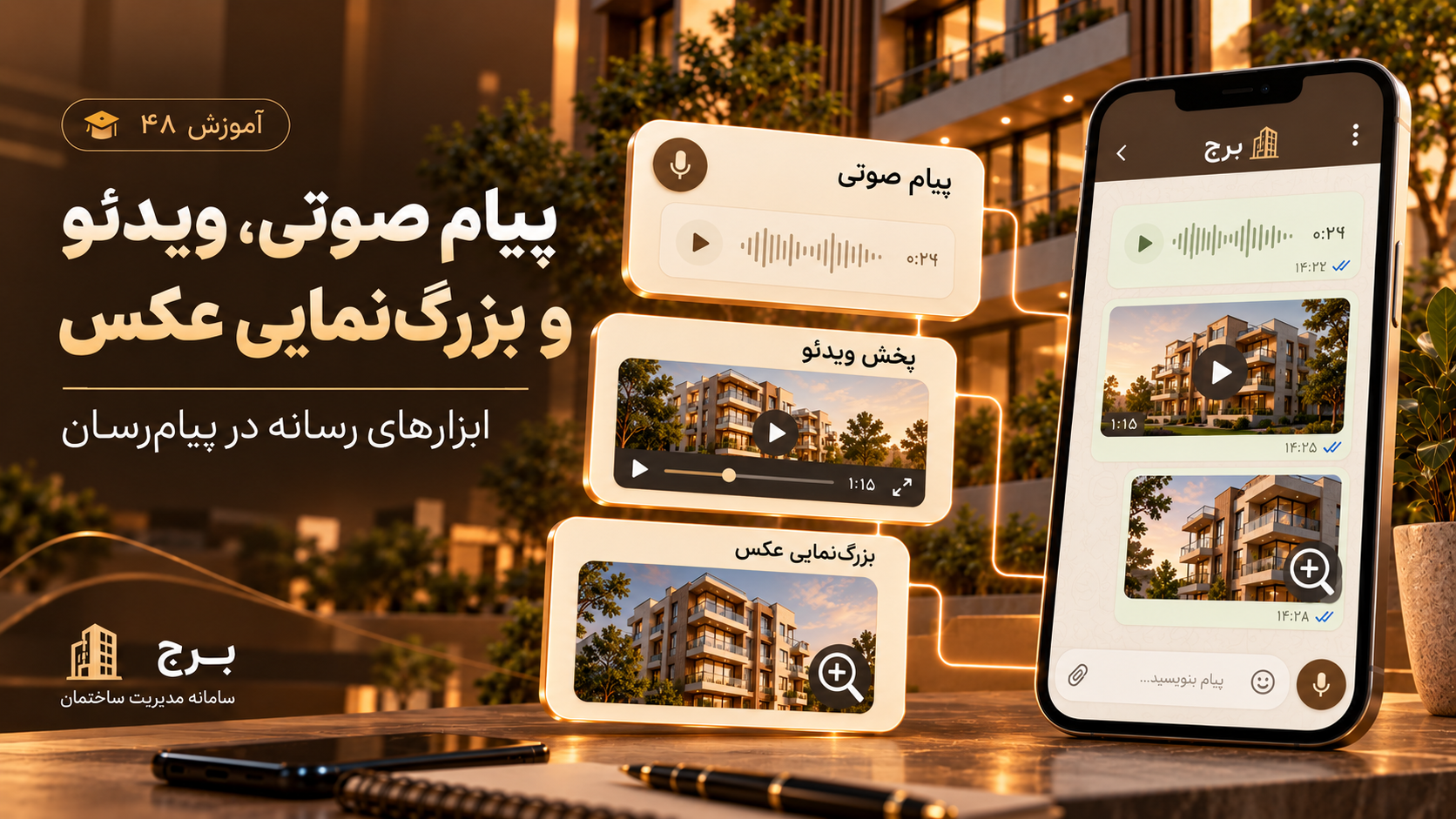
پیام صوتی را از میکروفون گفتگو ضبط کنید و عکس یا ویدئو را با ابزارهای داخل پیام ببینید. پخشکننده ویدئو دکمههای اختصاصی، جابهجایی زمان، بیصدا، سرعت و تمامصفحه دارد. روی عکس موبایل میتوانید با دو انگشت زوم کنید.
قبل از شروع
- برای ضبط، دسترسی میکروفون را در صورت درخواست اجازه دهید.
- صدای دستگاه و اتصال اینترنت را بررسی کنید.
- فایل ویدئو باید در مرورگر دستگاه قابل پخش باشد.
مراحل کار
- برای ضبط، میکروفون را بزنید و وضعیت ضبط را بخوانید.
- پس از پایان، ضبط را متوقف و پیام صوتی را بر اساس گزینه ارسال تأیید کنید.
- برای شنیدن ویس، پخش یا توقف و نوار زمان همان پیام را استفاده کنید.
- برای ویدئو، روی پخش بزنید. با نوار زمان بخش دلخواه را پیدا کنید.
- از بیصدا، سرعت و تمامصفحه برای مشاهده راحتتر استفاده کنید.
- برای عکس، آن را بزرگ باز کنید و دو انگشت را از هم دور یا نزدیک کنید.
- عکس زومشده را بکشید و برای برگشت به گفتگو، نمایش بزرگ را ببندید.
از کجا بفهمیم درست انجام شده؟
زمان و وضعیت پخش باید مربوط به همان فایل باشد. شروع یک ویدئوی دیگر، پخش قبلی را متوقف میکند. بهروزرسانی پیامها تا زمانی که همان ویدئو برقرار باشد نباید شما را بیدلیل به ابتدای فایل ببرد. تغییر بخش یا مخفی شدن صفحه میتواند پخش را متوقف کند.
مثال ساده
برای دیدن عدد روی یک رسید، عکس را بزرگ و با دو انگشت زوم کنید، سپس آن را تا قسمت مبلغ بکشید. برای ویدئوی طولانی، سرعت ۱٫۵ یا ۲ برابر را از ابزار سرعت انتخاب کنید و با نوار زمان به بخش لازم بروید.
اگر به مشکل خوردید
- میکروفون کار نمیکند: مجوز آن و وضعیت مرورگر را بررسی کنید.
- ویدئو خطا میدهد: فایل، اتصال و قابلیت پخش دستگاه را کنترل یا از لینک دریافت استفاده کنید.
- صدا ندارید: بیصدا و صدای دستگاه را بررسی کنید.
- عکس حرکت نمیکند: ابتدا بزرگنمایی کنید و سپس روی خود تصویر بکشید.
آموزشهای مرتبط
ارسال متن، عکس، آلبوم و فایل و دنبال کردن پیشرفت آپلود
رفتوآمد واحد من و ناشناسها. تصاویر، فیلتر شمسی و زوم