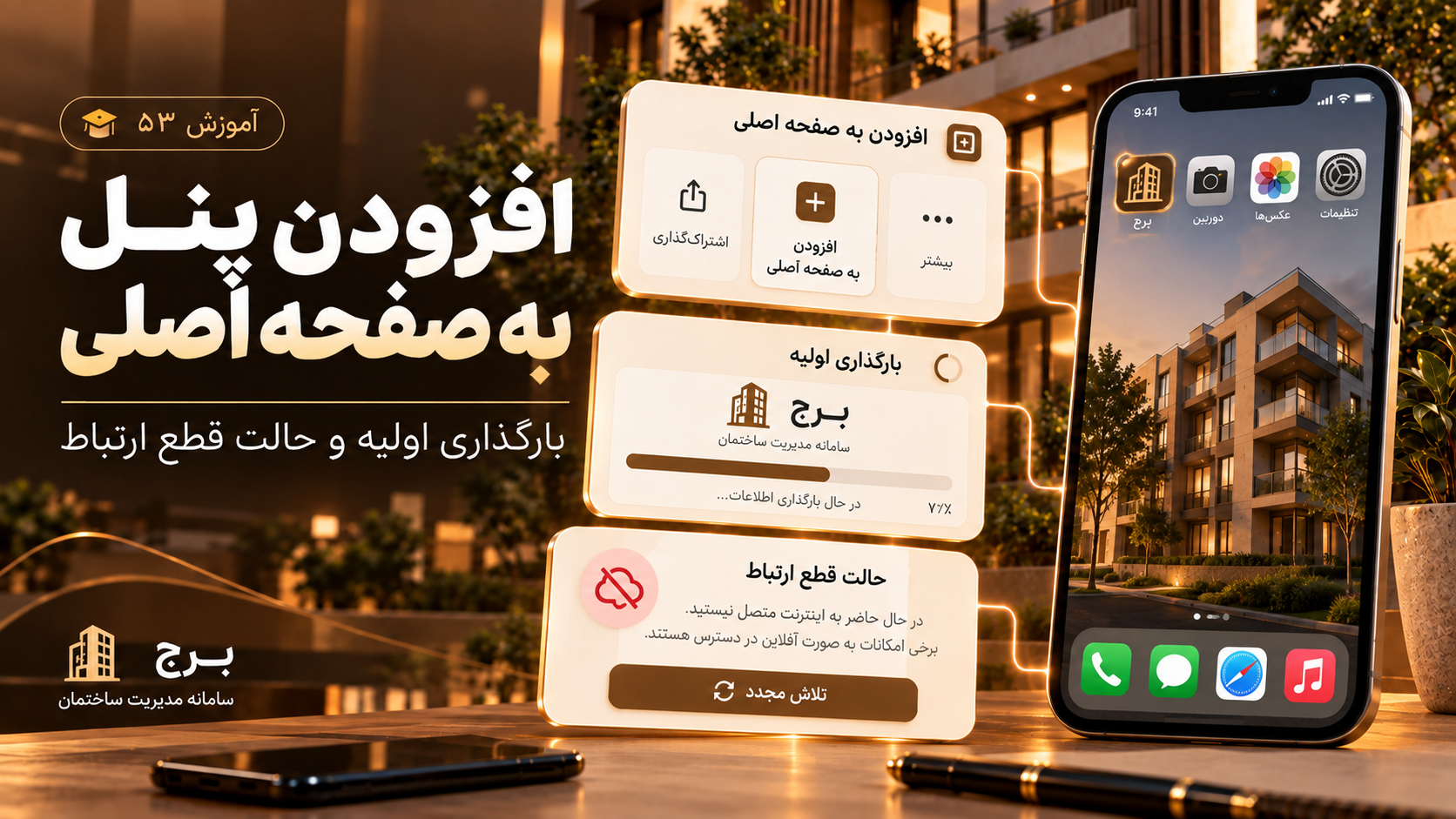
برای دسترسی راحتتر، در دستگاه و مرورگری که امکان نصب یا افزودن به صفحه اصلی دارد، پنل را به صفحه اصلی اضافه کنید. هنگام شروع، صفحه آمادهسازی دیده میشود و در قطع ارتباط، صفحه اختصاصی به شما کمک میکند اتصال را بررسی و دوباره تلاش کنید.
قبل از شروع
- آدرس درست پنل و حساب شخصی خود را باز کنید.
- برای راهاندازی اولیه، اتصال اینترنت داشته باشید.
- نصب شدن به معنی قابل انجام بودن همه کارها بدون اینترنت نیست.
مراحل کار
- پنل واحد را در مرورگر پشتیبانیشده باز کنید.
- اگر پیشنهاد نصب وجود دارد، آن را انتخاب و مراحل دستگاه را انجام دهید.
- در صورت استفاده از افزودن به صفحه اصلی مرورگر، نام و آیکن را بررسی کنید.
- از آیکن ساختهشده وارد شوید و حساب و ساختمان را بررسی کنید.
- در آمادهسازی اولیه، تا دریافت دادهها صبر کنید.
- در صفحه ارتباط برقرار نیست، اتصال را بررسی و تلاش دوباره را بزنید.
- پس از بازگشت اتصال، وضعیت آخرین ارسال یا ثبت را پیش از تکرار بررسی کنید.
از کجا بفهمیم درست انجام شده؟
پنل نصبشده باید همان اطلاعات حساب مجاز را نشان دهد. حالت قطع ارتباط، گزارش تکمیل عملیات نیست. برای پیام، پرداخت یا تغییر دسترسی، نتیجه سرور لازم است. اطلاعات موجود در صفحه را به عنوان داده تازه قطعی فرض نکنید.
مثال ساده
هنگام ارسال عکس اینترنت قطع میشود. اتصال را برگردانید و ابتدا گفتگو را ببینید. اگر پیام ثبت شده، دوباره ارسال لازم نیست. اگر ثبت نشده، پس از روشن شدن نتیجه، ارسال را تکرار کنید.
اگر به مشکل خوردید
- گزینه نصب نیست: امکانات مرورگر و دستگاه را بررسی کنید. همچنان از مرورگر وارد شوید.
- صفحه آمادهسازی طولانی است: اتصال و تلاش دوباره را بررسی کنید.
- نسخه قدیمی به نظر میرسد: پنل را ببندید و با اتصال دوباره باز کنید.
- پس از برگشت عملیات معلوم نیست: سابقه همان پیام یا تراکنش را قبل از تکرار بررسی کنید.
آموزشهای مرتبط
اعلان پیامرسان. فعالسازی، دریافت و ورود به گفتگو
ارسال متن، عکس، آلبوم و فایل و دنبال کردن پیشرفت آپلود