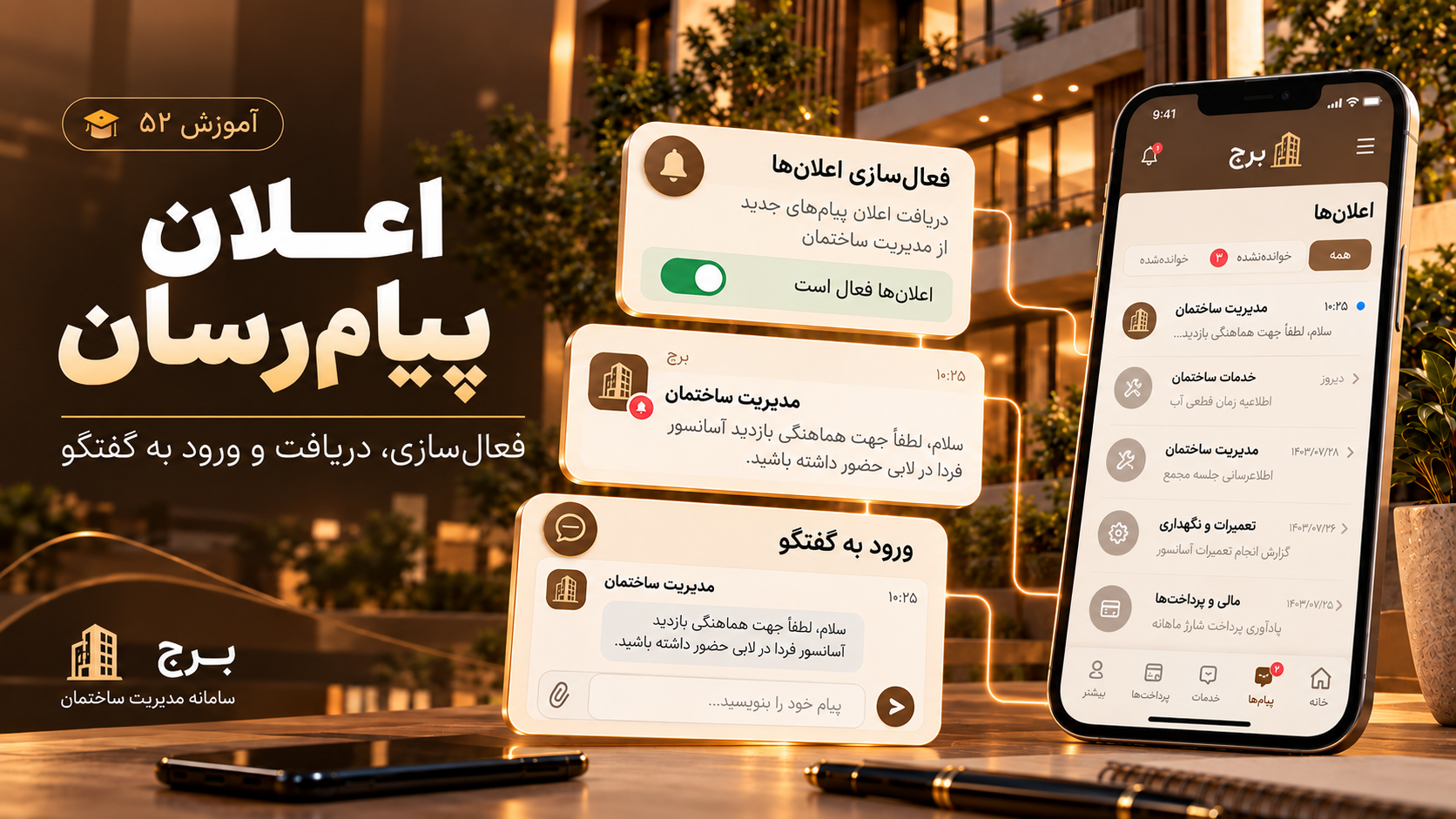
با فعال بودن اعلان، پیام تازه میتواند بیرون از صفحه گفتگو هم به شما اطلاع داده شود. دریافت اعلان به اجازه مرورگر و تنظیمات دستگاه وابسته است. پس از لمس اعلان، گفتگوی مرتبط باز میشود و با برگشت باید بتوانید به فهرست و بخشهای پنل برسید.
قبل از شروع
- روی دستگاه شخصی و حساب واحد درست باشید.
- اجازه اعلان مرورگر و دستگاه را بررسی کنید.
- برای دریافت پیام جدید، اتصال و امکانات اعلان دستگاه لازم است.
مراحل کار
- پیامرسان را باز کنید و ابزار اعلان را در صورت نمایش انتخاب کنید.
- درخواست اجازه اعلان را بخوانید و در صورت تمایل اجازه دهید.
- وضعیت فعال بودن اعلان را در ابزار مربوط بررسی کنید.
- برای پیام تازه، عنوان گروه یا واحد را در اعلان بخوانید.
- اعلان را بزنید تا گفتگوی مرتبط باز شود.
- با برگشت به فهرست گفتگو و سپس تبهای پنل برگردید.
- برای توقف اعلان، گزینه مربوط یا اجازه اعلان مرورگر را مدیریت کنید.
از کجا بفهمیم درست انجام شده؟
اعلان و نمایش پیام داخل گفتگو دو مسیر متفاوتاند. نبودن اعلان لزوماً به معنی نبودن پیام نیست. گفتگو را نیز بررسی کنید. استفاده از اعلان نباید شما را در یک صفحه جدا بدون دسترسی به پنل اصلی نگه دارد.
مثال ساده
اعلان گروه عمومی را لمس میکنید و وارد همان گروه میشوید. با برگشت، ابتدا فهرست پیامرسان و سپس بخشهای پنل را میبینید. اگر دستگاه اجازه اعلان نداده باشد، ممکن است پیام داخل گروه وجود داشته باشد ولی اعلان بیرونی نیاید.
اگر به مشکل خوردید
- اعلان نمیآید: اجازه مرورگر، تنظیمات دستگاه و حساب فعال را بررسی کنید.
- اعلان قدیمی گفتگو را باز نمیکند: دسترسی فعلی گروه یا واحد را بررسی کنید.
- در دستگاه تازه فعال نیست: اعلان را برای همان دستگاه نیز تنظیم کنید.
- پیام هست ولی اعلان نیست: وضعیت ابزار اعلان را بررسی کنید و با مدیر یا پشتیبانی پیگیری کنید.
آموزشهای مرتبط
افزودن پنل به صفحه اصلی، بارگذاری اولیه و حالت قطع ارتباط
شروع گفتگو در پیامرسان. گروه ساختمان و گفتگوی واحد