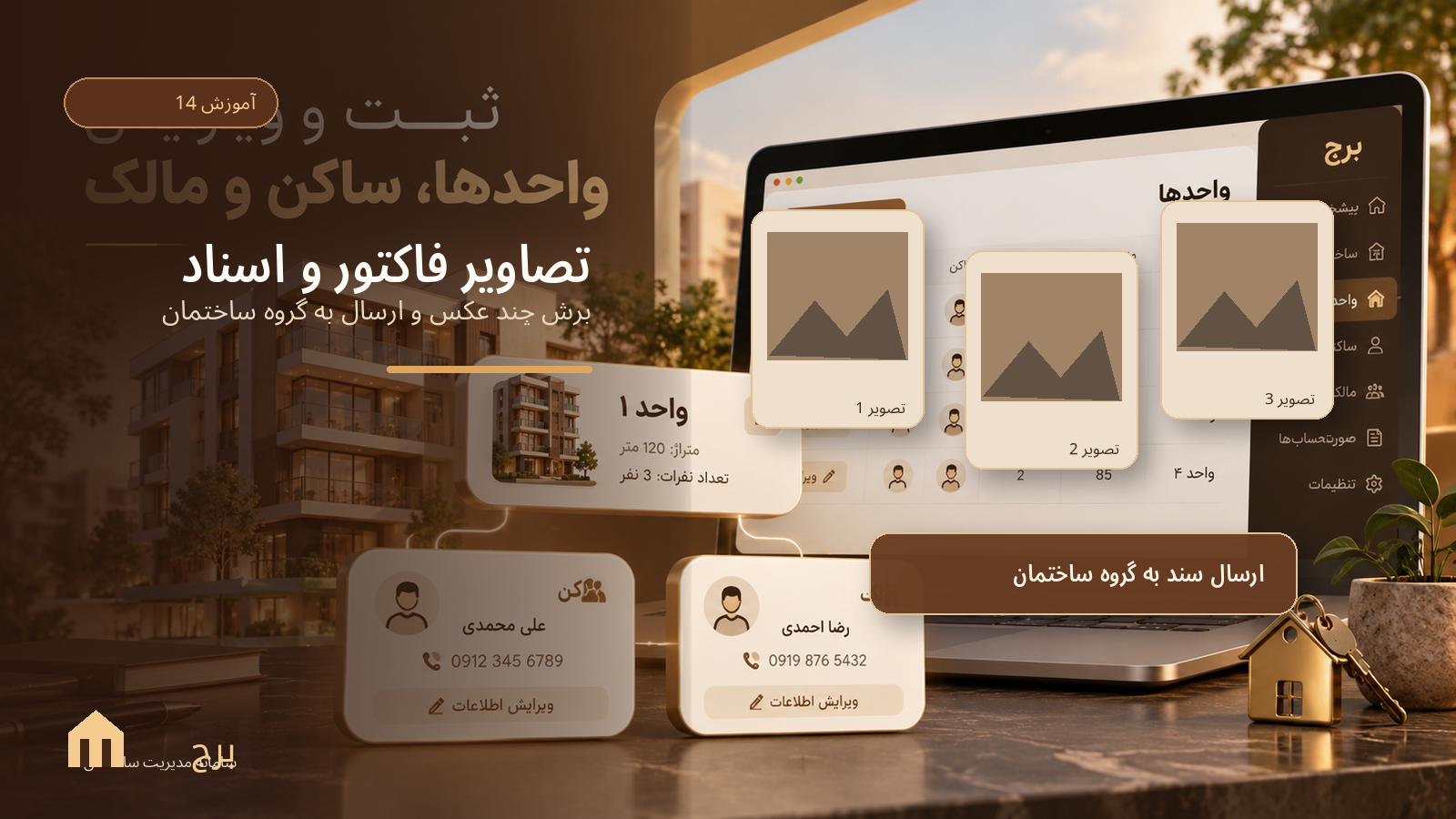
اگر سند هزینه چند صفحه دارد، میتوانید عکسها را در فرم فاکتور انتخاب کنید، هرکدام را جدا برش دهید و به یک تصویر کامل بچسبانید. پس از ثبت نیز امکان ارسال تصویر و توضیحات فاکتور به گروههای ساختمان وجود دارد.
قبل از شروع
- از تمام صفحههای فاکتور، عکس روشن و خوانا بگیرید.
- ترتیب صفحهها و جهت چسباندن آنها را مشخص کنید.
- برای ارسال، گروههای فعال ساختمان باید از قبل ساخته شده باشند.
مراحل کار
- انتخاب عکسها یا ویدئو را بزنید و فایلها را انتخاب کنید.
- برای عکس اول کادر برش را تنظیم کنید یا استفاده از عکس کامل را بزنید.
- برای عکسهای بعد نیز برش و چرخش را جدا تأیید کنید.
- ترتیب تصاویر را در پیشنمایش بررسی کنید.
- چسباندن زیر هم یا کنار هم را انتخاب کنید و تصویر نهایی را بررسی کنید.
- فاکتور را ثبت کنید و نتیجه و لینک مستقیم مشاهده را بخوانید.
- اشتراک در گروه را باز کنید، کپشن و گروههای دریافتکننده را بررسی و ارسال را تأیید کنید.
از کجا بفهمیم درست انجام شده؟
تصویر ذخیرهشده باید همه صفحههای دلخواه را با ترتیب درست نشان دهد. پیام گروه باید با نقش مدیریت و همراه عنوان، مبلغ، توضیحات و لینک سند نمایش داده شود. لینک مشاهده روی سایت همان ساختمان قرار دارد. شکل آن میتواند مانند «/f/471» باشد.
مثال ساده
سه عکس رسید دارید: آنها را به ترتیب صفحه اول تا سوم انتخاب کنید، دور هرکدام را برش دهید و حالت زیر هم را بزنید. بعد از ثبت، سند را برای گروه هیئتمدیره و گروه عمومی ساختمان، با توضیح موضوع هزینه ارسال کنید.
اگر به مشکل خوردید
- قسمتی از سند حذف شده است: کادر برش را بازبینی کنید یا عکس کامل را استفاده کنید.
- ترتیب صفحهها غلط است: پیش از ثبت ترتیب پیشنمایش را اصلاح کنید.
- گروهی دیده نمیشود: فعال بودن گروه و ساختمان مربوط به آن را بررسی کنید.
- ارسال ناموفق بود: پیام نتیجه را بخوانید و قبل از تکرار، وجود پیام در گروه را بررسی کنید.
آموزشهای مرتبط
ثبت فاکتور و هزینه ساختمان. دوره، درآمد و روش تقسیم
ساخت گروه ساختمان، اعضا، مدیران و پیامهای پینشده