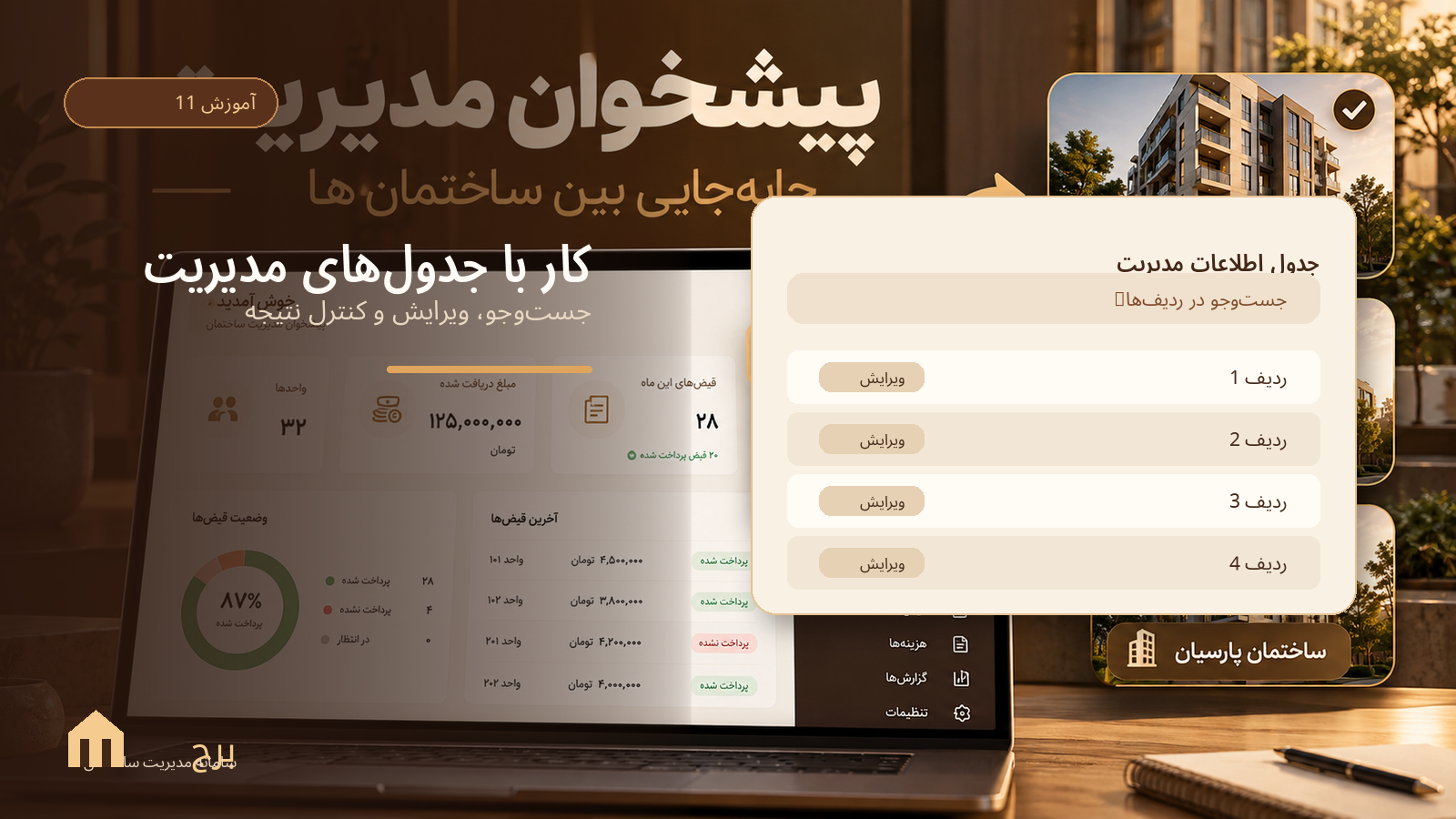
بسیاری از بخشهای مدیریت، اطلاعات را به صورت جدول نشان میدهند. هر ردیف یک مورد ثبتشده است و ستونها کمک میکنند مبلغ، تاریخ، واحد یا وضعیت را مقایسه کنید. امکانات ویرایش و حذف هر جدول به دسترسی حساب شما وابسته است.
قبل از شروع
- ساختمان فعال و نام بخش را بررسی کنید.
- موضوع جستوجو مانند نام واحد، عنوان هزینه یا دوره را آماده کنید.
- قبل از حذف یا تغییر مالی، جزئیات مورد ثبتشده را بخوانید.
مراحل کار
- از منو بخش دلخواه را انتخاب کنید.
- اگر بخش فیلتر یا جستوجو دارد، عبارت و دوره را مشخص کنید.
- برای ردیفهای بیشتر از دکمههای صفحهبندی استفاده کنید.
- برای افزودن مورد تازه، افزودن همان بخش را باز کنید.
- در ستونهای قابل ویرایش، ابزار ویرایش یا گزینه مربوط به همان ردیف را بزنید.
- تغییر را ثبت کنید و پیام نتیجه را بخوانید. فقط تایپ کردن به معنی ذخیره شدن نیست.
- اگر وجود دارد ابزار حذف، ابتدا عنوان و شناسه ردیف را بررسی و سپس حذف را تأیید کنید.
از کجا بفهمیم درست انجام شده؟
پس از عملیات، ردیف درست باید تغییر کرده باشد و گزارش مرتبط همان مقدار را نشان دهد. همه جدولها امکانات یکسان ندارند. مثلاً خروجی فایل در گزارش رفتوآمد در دسترس است، اما وجود آن را برای هر جدول فرض نکنید.
مثال ساده
اگر میزان پیشرفت یک برنامه عمرانی از ۳۰ به ۶۰ درصد رسیده است، همان ردیف را پیدا کنید، درصد را ویرایش و ثبت کنید. سپس نوار پیشرفت و عدد آن را ببینید. ساخت برنامه جدید برای هر افزایش درصد لازم نیست.
اگر به مشکل خوردید
- ردیف پیدا نمیشود: فیلترها، صفحه جدول و ساختمان فعال را بررسی کنید.
- ویرایش ذخیره نشده است: دکمه ثبت همان تغییر و پیام سرور را بررسی کنید.
- فقط مشاهده دارید: مدیر اصلی باید دسترسی مرتبط را بررسی کند یا اشتراک ساختمان تمدید شود.
- مبلغ گزارش ناهماهنگ است: دوره و نوع گزارش را با ردیف ویرایششده مقایسه کنید.
آموزشهای مرتبط
پیشخوان مدیریت و جابهجایی بین ساختمانها
مدیریت هیئتمدیره و دسترسی مشاهده، ثبت، ویرایش و حذف